
发布时间:2026-03-30
本学期企业微信“在线课程班”群全面上线,目前大部分老师都已建有自己的企业微信群,本文重点梳理了使用须知和实用技巧,帮你快速上手。
教学相关优先发:
课程通知、作业布置/收集、学情提醒、答疑解惑等核心内容,建议优先标注【课程通知】发送,避免与闲聊信息混淆;
避免无效刷屏:
不发与课程无关的闲聊、广告、无关链接,若需发布非教学类通知(如校园活动),建议标注【非课程通知】,减少干扰;
及时响应:
学生的课程相关疑问(如作业疑问、上课时间调整),建议及时响应,重要通知可设置「群公告」;
保护隐私不泄露:
不随意转发群内学生、教师的个人信息(如手机号、住址等),不将群聊截图转发至非相关群聊,遵守教学隐私规范。
不滥用群工具:
群投票、群收集、群直播等功能,仅用于教学相关场景(如作业打卡、课程投票、线上答疑直播),不用于无关活动;
谨慎使用群管理功能:
禁言、移出群聊等操作,建议提前说明原因(如多次刷屏、发布无关信息),避免引发纠纷;
遵守平台规则:
不发布违规内容(如低俗、虚假、违法信息),不使用企业微信课程群从事非教学相关的商业活动,避免群聊被限制功能。
群成员名单:
根据综合教务系统课程班名单自动入群,不需手动拉人,同时每日凌晨会自动同步名单,有学生名单变动会自动新增;
增设群管理员:
老师作为群主,可根据需求设置1-2名班委/课代表作为群管理员,协助管理群内秩序(如提醒查看通知、收集疑问、全员禁言);
清理无关人员:
可根据“微服务-企微建群助手”中核对学生名单是否有“非教务名单”的无关人员,保障群内沟通的安全性和针对性;
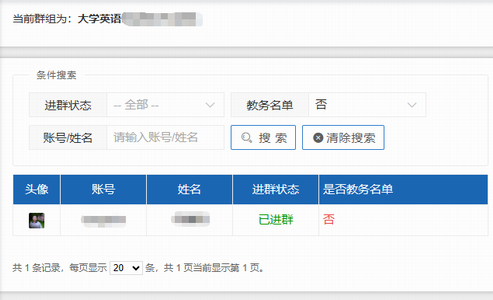
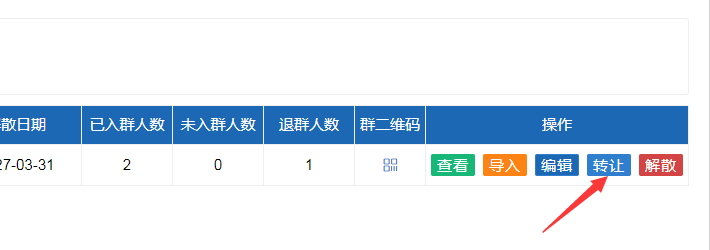
群转让:
如果你的课程班更换了主讲教师需要转让群主时,可点击“转让”按钮(请勿直接在企业微信群里转让群主或直接退出,因系统第二天会再次将你拉回群主),选择接收教师并提交。提交后,转让申请将进入 24 小时“待确认”状态;在接收教师确认前,您仍是该课程班群主,可继续履行管理职责。
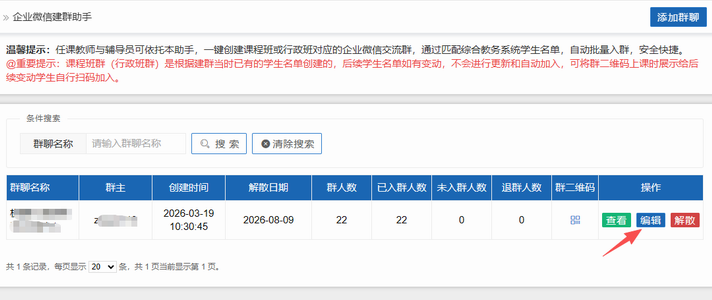
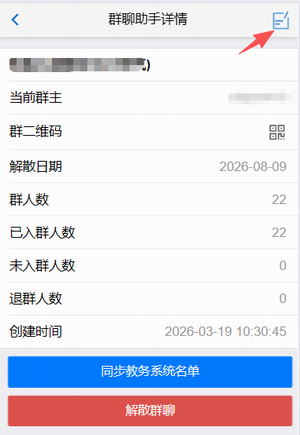
群解散时间:
群的自动解散时间默认为一个学期,如需延长,请进“微服务-企微建群助手”更改时间,也可以根据需要手动解散群。
入口 | 核心能力 | 限制说明 |
微服务端(企微建群助手) | 建群、名单管理、进群状态核对、是否教务名单、群二维码生成、群解散 | ❌无法进行群聊、发通知等日常教学操作 |
个人微信端 | 接收并回复消息 | ⚠️仅基础沟通,复杂功能需跳转企业微信App |
企业微信App | 群公告、文件传输、群收集表、群直播、资料分享、作业收集等完整功能 | — |
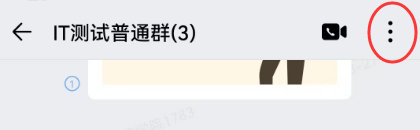
课程通知、作业要求、上课安排等重要内容,建议不要直接发群聊,优先使用「群公告」功能,功能入口:群聊右上角“┇”的聊天信息里。
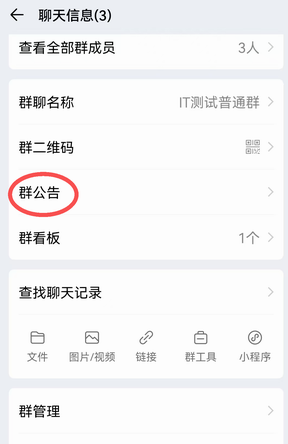
重点内容标注清楚(如「截止时间」「提交方式」),例如以下通知模板:
【作业截止提醒】
★ 截止时间:3月26日(周三)23:59
★ 提交方式:教学文件系统(链接)
★ 逾期通道关闭,成绩记零
★ 问题请群内@助教,勿私聊
@所有人
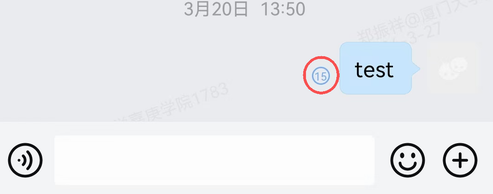
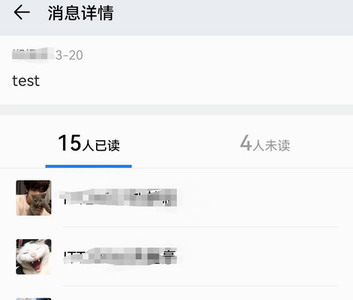
发布公告后,群成员会收到提醒,还能查看「已读/未读」名单,未读人员可单独私信提醒,避免有人错过重要通知;
分享课程资料:
1、文档:Word、excel等文档需分享给学生,可先在企业微信的【文档】菜单栏导入需要上传的文档
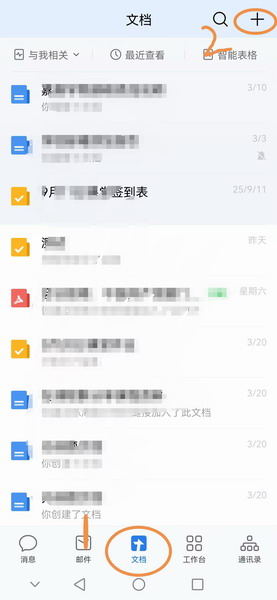
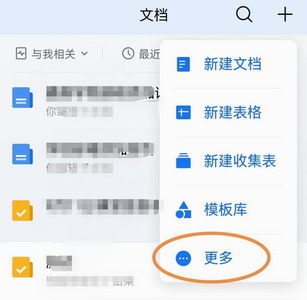
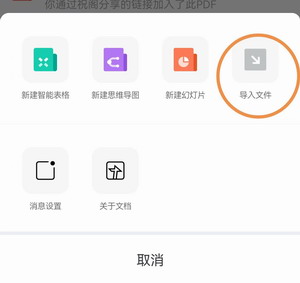
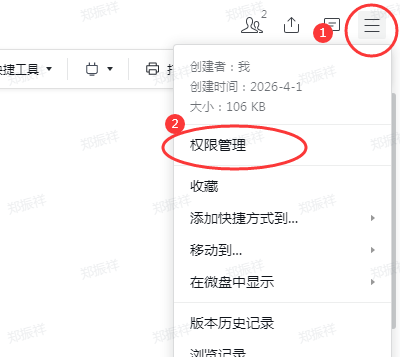
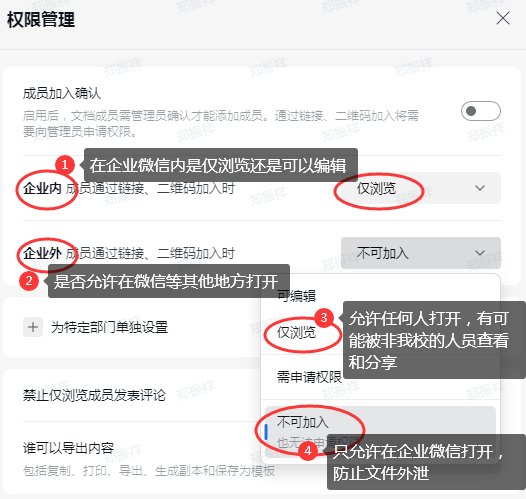
接着打开文档,点击文档右上角【≡】,在【权限管理】里“企业内”设置为【仅浏览】或者是开放给学生编辑,“企业外”设置为【不可加入】,这样可以防止文档外泄。
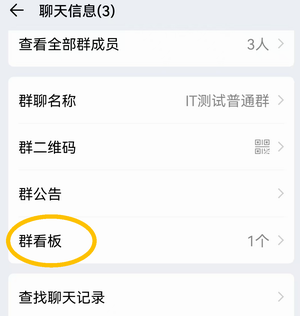
然后在群聊右上角【┇】里【群看板】选择【添加文档、表格】,选择刚才的文档。当然也可以直接分享到群聊,但是这样如果有后加入的学生就无法看到,你需要再发一次。
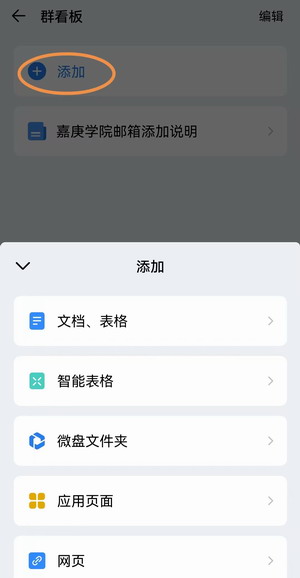
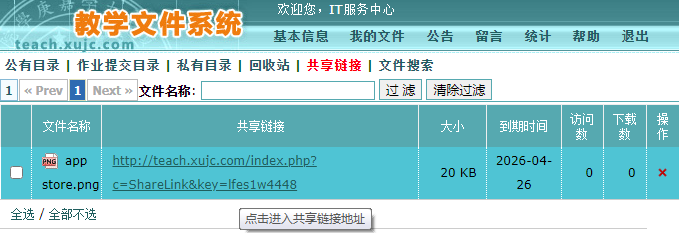
2、非文档:可以先压缩打包成zip或rar文件后,上传到学校教学文件系统(teach.xujc.com),然后对此文件设置生成一个“共享链接”,然后在【群看板】里选择【添加网页】的方式分享。
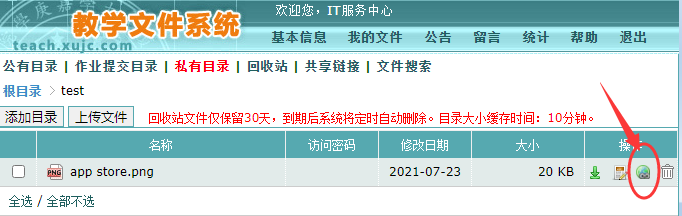
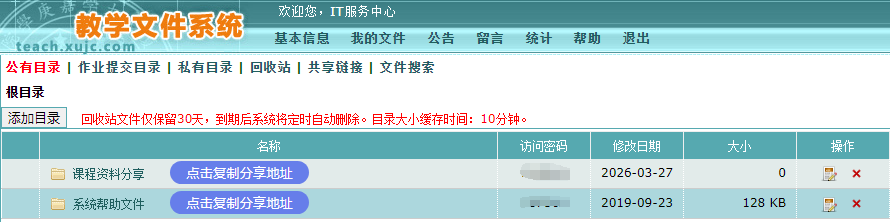
3、目录分享:在学校教学文件系统的公有目录新建一个分享目录,再“点击复制分享地址”,然后分享到群聊、群公告,或在【群看板】里选择【添加网页】的方式分享。
收集作业:
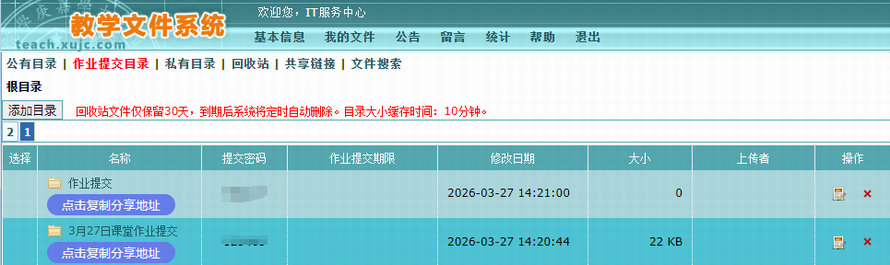
方法一、在学校教学文件系统(teach.xujc.com)的作业提交目录新建一个上传作业目录,再“点击复制分享地址”,然后分享到群聊、群公告,或在【群看板】里选择【添加网页】的方式分享,这样还能帮助直接对照教务系统名单进行统计核对。
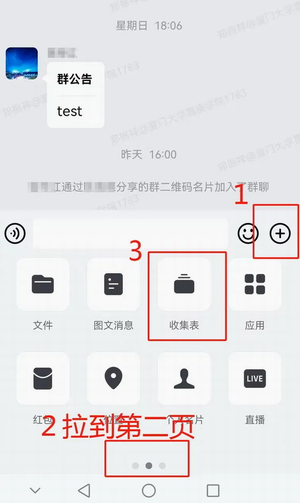
方法二、点击群聊对话框的【+】,左划到第二页,选择【收集表】-下划选择【收集作业】模板来编辑使用,也可以统计提交情况,但是受企微容量1G限制,所以不建议收集文档以外容量太大的作业。
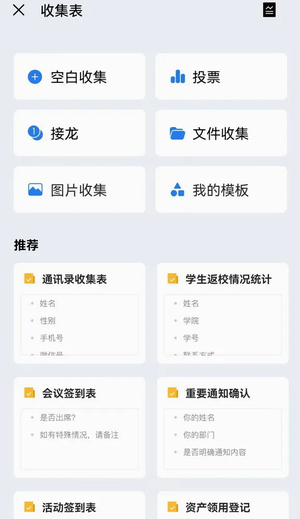
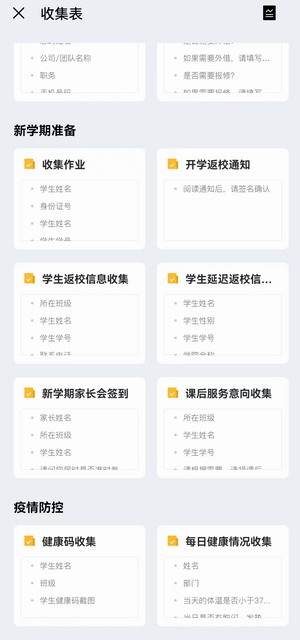
如果需要进行文件分享、作业收集、会议、上课直播等操作,建议安装电脑版的企业微信,界面和功能更丰富、操作也更方便。
老师每天要回复大量相同的疑问,可设置「智能机器人」回答问题,节省时间:
进入企业微信打开→ 工作台(页面往下拉)→ 智能机器人→ 点击创建机器人;取个好认的名字:比如 “教学小助手”“某某课程答疑 Bot”,简介写清楚 “专注教案 / 答疑 / 教学安排查询”等,接着上传课程文档、教案教材、课件、常用问题等,努力“喂”饱它,最后把它拉进了你课程的企业微信群就好,后续学生有问题可以直接@它提问。
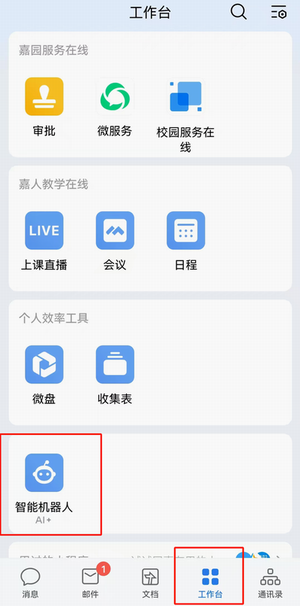
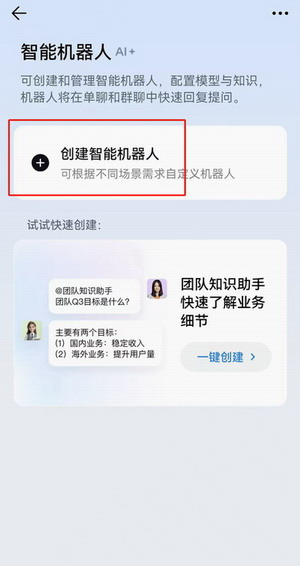
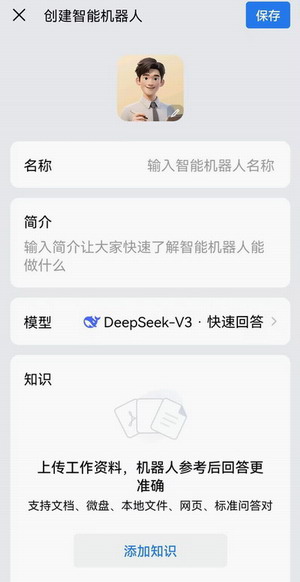
当然,有了机器人后,你还需要不断喂饱和训练它,把它当做自己的备课助手、知识储备仓库,也可以为后续学期不同的课程班共同使用;
具体使用请参考以下链接内容https://it.xujc.com/2025/0918/c4578a161914/page.htm
针对线上答疑、补讲、专题讲解等场景,企业微信的「群直播」功能比普通直播更适配教学需求:
发起直播(操作入口):进入课程群 → 输入框右侧「+」→左划到下一页选择「直播」;还能提前预约直播,系统自动发送通知。
直播过程中,可开启举手连麦,让学生在线提问、互动;也可分享屏幕 / 演示 PPT,展示课件、讲解作业等。
直播结束后,自动生成回放(保留15天),方便请假、没跟上的学生随时观看。
操作入口:点击群对话框的【+】,左划到第二页,选择【收集表】
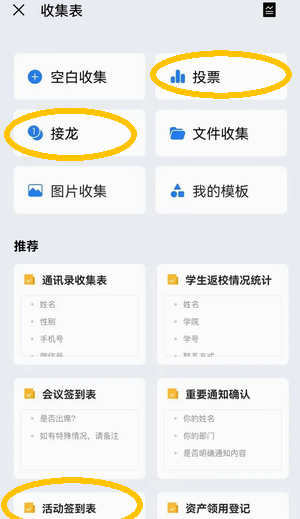
场景1:随堂测验(1分钟出结果)
创建收集表 → 设置单选题 → 发布到群 → 学生秒填
教师实时查看统计页,正确率可视化
技巧:设置每人限填1次+匿名,防刷票保真实
场景2:课堂签到(防代签)
收集表添加定位字段(或手写签名),设置仅群内成员填写,
上课前5分钟发布,限时10分钟填写
场景3:意见快速收集(群投票)
当堂学情快速摸底,主题:这节课听懂了吗?,
选项:完全听懂 / 基本听懂 / 有点懵 / 完全不懂,
用法:下课前 1 分钟发,实时看结果,快速判断是否需要复盘
问题:我加入了哪些群?找不到群了?
回答:加入成功的群,会在企微app“消息”栏看到相关群会话;点击群聊右上角“┇”,在聊天信息里找到“保存到通讯录”并开启,后续就可以在通讯录找到群聊。
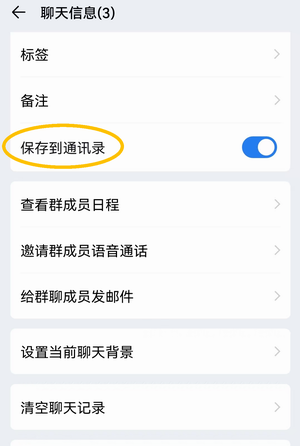
问题:学生如何单独私聊或发文档给教师?
方法一、企业微信群内无法直接私聊老师时,请按以下步骤操作:
1.在群内 @老师 并说明需要私聊。【例】 @王老师,有个作业问题想请教您,方便时麻烦私聊我,谢谢!
2.等待老师看到消息后,主动发起与你的私聊窗口。
3.老师发起后,只要不删除该对话,即可长期保持私聊。
⚠️ 请勿在群内重复刷屏 @老师,避免打扰其他同学,耐心等待回复即可。
方法二、通过群邮件发信给老师
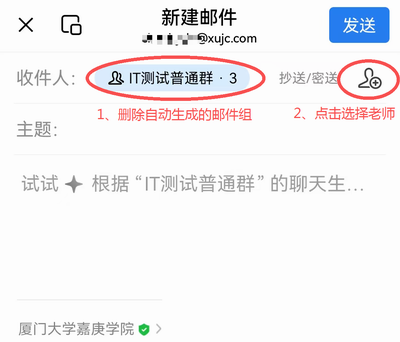
点击群聊右上角“┇”,在聊天信息里找到并点击“给群聊成员发邮件”,有些手机系统会要求先绑定学校的邮件帐号(不同手机系统流程不同,详情参考https://it.xujc.com/2018/0126/c5439a102069/page.htm),在接下来的新建邮件的“收件人”那里,先删除自动生成以课程群命名邮件群组(不删无法发送成功,没有就忽略),然后点击最右侧联系人头像→从群聊中选择→找到和选择课程群里的老师,就可以直接给老师发送邮件。
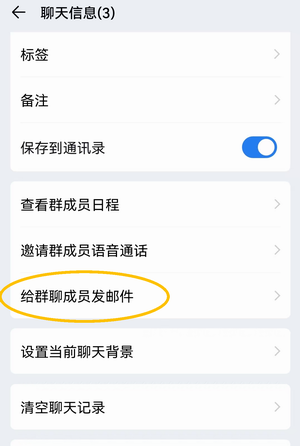
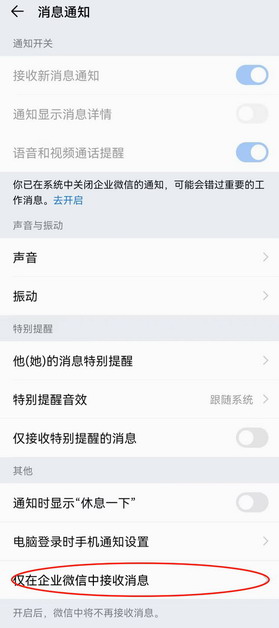
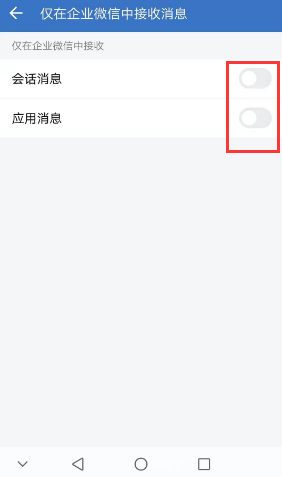
问题:为什么在个人微信收不到企业微信群聊的消息?
回答:企业微信App → 首页左上角 ≡ → 设置 → 消息通知 →仅在企业微信中接收消息 → 关闭【会话消息】和【应用消息】两项,变为灰色关闭状态。
问题:后入群学生无法查看历史文件怎么办?
回答:建议分享文件放在学校教学文件系统,然后“复制目录分享链接”或生成“共享链接”,再在【群看板】里选择【添加网页】的方式分享,这样后面加入的学生也能找到。
问题:企业微信收集表签到时定位不准怎么办?
回答:学生定位不准主要是有多方面的原因,每个手机的使用环境会因GPS信号弱、网络切换延迟、定位权限未开启、手机系统差异等原因造成的,无法完全避免,可参考以下两个方案改进签到流程。
课前要求学生完成以下设置(可做成图文发群):
【签到前必做】确保定位准确
1. 开启GPS:下拉通知栏 → 点亮"位置信息"或"GPS"
2. 开启高精度模式:
   - 安卓:设置 → 定位服务 → 选择"高精度"(GPS+WiFi+基站)
   - iOS:设置 → 隐私 → 定位服务 → 企业微信 → 选择"始终允许"
3. 双网全开:同时打开WiFi和蓝牙(无需连接),辅助定位
4. 刷新定位:关闭定位服务5秒后重新打开,强制刷新
| 验证要素 | 操作方式 | 防作弊效果 |
| 定位 | 收集表添加位置字段 | 基础验证,但定位会偏移 |
| 现场拍照 | 添加图片字段要求拍摄教室黑板/投影屏幕 | 高(需现场元素) |
| WiFi名称 | 教室如有特定的wifi,要求填写当前连接的WiFi名 | 中(需人在教室连网) |
| 时间窗口 | 收集表设置5-10分钟有效期 | 高(缩短代签窗口) |
| 随机码 | 添加随机码字段,课堂展示随机4位数字,填写入表 | 高(防远程代签) |
问题:学生可以在企业微信进行教务系统的课程签到吗?
回答:教师需先在综合教务系统 → 我的课程 → 学生考勤管理 → 考勤记录 → 选课相应的课程班和日期后点击“填报” → 发起签到;然后,学生在打开企业微信App → 工作台 → 学生课程签到(也可以打开微信的厦门大学嘉庚学院微服务 → 校园服务 → 服务首页 → 学生课程签到)。
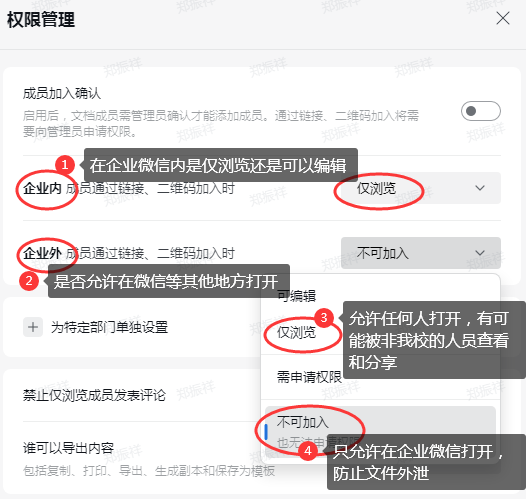
问题:给学生分享文档资料,学生说还得自己审批,在哪儿找审批的地方??
回答:这是因为你分享的文档有权限安全设置的控制,默认需申请权限,你只需在企业微信里打开该文档,点击文档右上角【≡】,在【权限管理】里“企业内”设置为【仅浏览】或者是开放给学生编辑,“企业外”设置为【不可加入】,这样可以防止文档外泄。
[编辑&校对:曾荣江]
[审核:郑振祥]
地址:主楼群3号楼713
值班电话: 0596-6288519
办公时间:周一至周五:08:00-18:00
地址:主楼群5号楼109
值班电话: 0596-6288305
办公时间: 周一至周五:08:00-18:00 周六、周日:09:00-17:00
 微服务
微服务
 公众号
公众号
© 2020 版权所有 厦门大学嘉庚学院IT服务中心 All Rights Reserved.